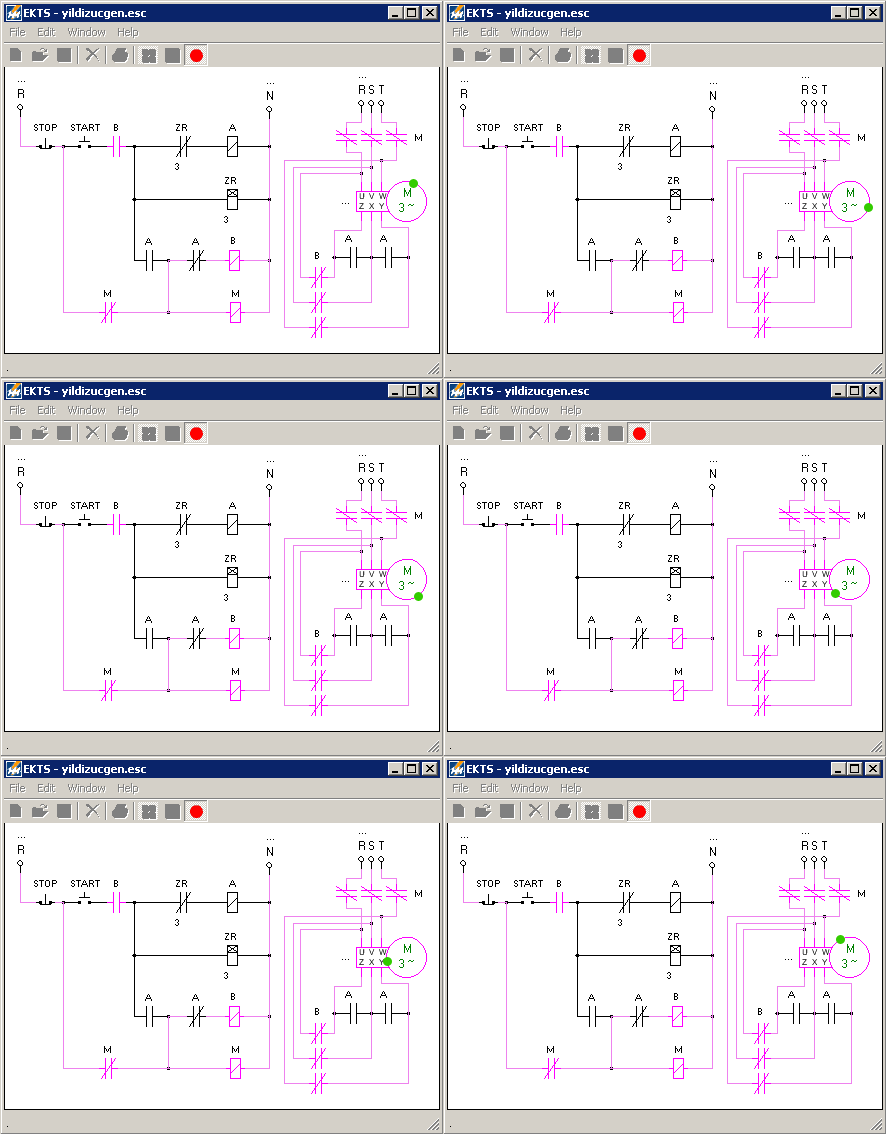
EKTS EKTS indir ⤓ ▶ Tutorial Documentation
1,228,694 defa indirildi — 4MB
- Hakkında
- Kullanım Kılavuzu
- EKTS’yi Kendi Dilinize Çevirin
- Tarihçe
- İletişim Bilgileri
Hakkında
EKTS (Elektrik Kumanda Teknikleri Simülatörü ) Elektrik Kumanda sistemlerini tasarlamak ve öğrenmek için kullanılır. Bununla ilgili dersler Üniversite ve Teknik liselerde verilmektedir. Bu simulatörün amacı bu dersin eğitimine katkıda bulunmaktır.
Simulatör, bir sistem gibi davranarak, sistemin bütün etkilerini gösteren bir programdır. Bu simulatör elektrik kumanda sistemlerini tasarlamak, çalıştırmak ve davranışlarını incelemek için geliştirilmiştir.
2002 snesinde yayınlanan benzer simülarör ESS‘yi incelemek, örnek devrelerine bakmak ve indirmek için buraya tıklayın.
Kullanım Kılavuzu
EKTS Kurulumu
EKTS’yi kurmak için verilen setup.exe dosyası çalıştırılır. Şekil 1‘de gösterilen diyalog penceresi açılacaktır. Açılan diyalog penceresindeki adımlar takip edilerek programın kurulumu istenilen dizine yapılır ve tamamlanır.
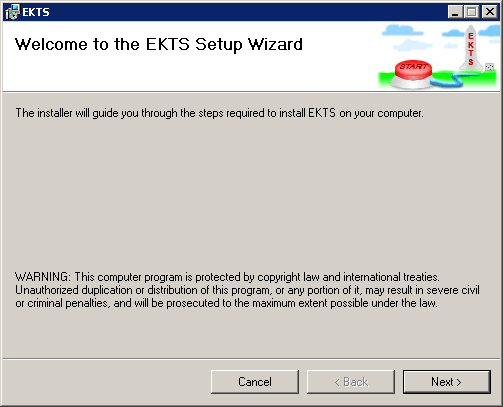
Şekil 1: Setup penceresi.
Programı Çalıştırmak
EKTS programını çalıştırmak için EKTS.exe dosyasına tıklanır ve program Şekil 2‘de gösterildiği gibi açılır. Kurulum yapılan dizinde bulunan EKTS.exe dosyasına masaüstüne oluşturulan EKTS kısayolundan veya Başlat menüsünün Programlar alt menüsünde bulunan EKTS kısa yolundan ulaşılabilir.
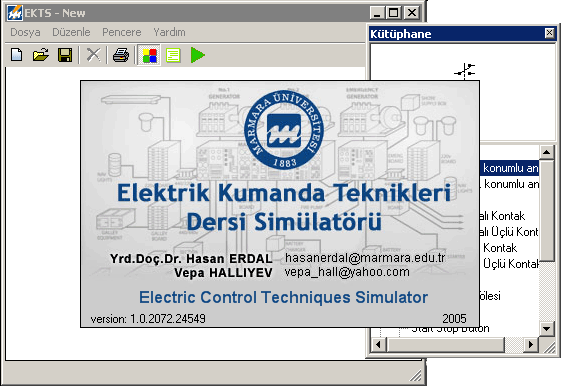
Şekil 2: EKTS‘nin açılış görüntüsü.
Kullanıcı Arabirimi
EKTS, Şekil 3‘de gösterildiği gibi, biri devrenin tasarlandığı ana pencere ve diğeri elemanların bulunduğu kütüphane penceresi olmak üzere iki pencereden oluşmaktadır.
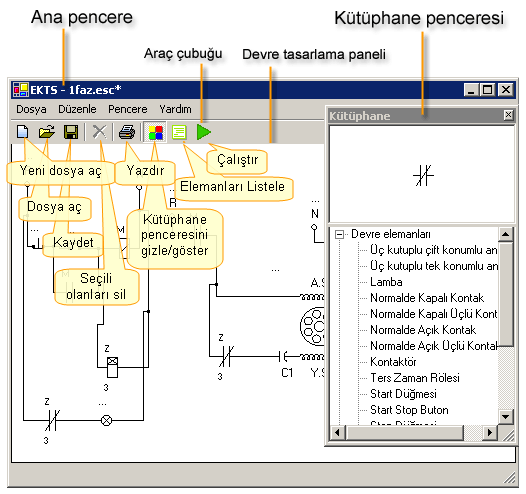
Şekil 3: Kullanıcı arabirimi
Ana pencerenin üst tarafında araç çubuğu bulunmaktadır. Araç çubuğunda dosya işlemlerini yapmak için dosya açma ve kaydetme, devreden seçili elemanları silme, baskı ön izleme ve yazıcıdan çıktı alma, tasarlanan devreyi çalıştırma düğmeleri bulunmaktadır. Araç çubuğunun altında ana pencereyi kaplayan devrelerin tasarlandığı panel bulunmaktadır. Kütüphane penceresinde ise devre elemanlarının grup halinde listesi ve seçili elemanı görmek için bir panel bulunmaktadır.
Listeden devre elemanına çift tıklanarak ana penceredeki devre tasarlama paneline eklenebilir.
Dosyalarla Çalışmak
EKTS’de yeni dosya açma, var olan dosyayı açma ve dosyaya kaydetme işlemleri yapılabilir.
Yeni dosya açmak için araç çubuğundan  Yeni dosya düğmesine tıklayınız veya Dosya -> Yeni menüsünü kullanınız.
Var Olan dosyayı açmak için araç çubuğundan  Dosya Aç düğmesine tıklayınız veya Dosya -> Dosya Aç menüsünü kullanınız. Dosya aç penceresinden açmak istediğiniz dosyayı seçin ve Aç düğmesine tıklayınız.
Herhangi bir dosya açmadan önce program açık olan dosyadaki değişiklikleri kayıt etmenizi hatırlatacaktır.
Devreyi dosyaya kaydetmek için araç çubuğundan  Kaydet düğmesine tıklayınız veya Dosya -> Kaydet menüsünü kullanınız. Dosyayı farklı isimle kaydetmek için Dosya -> Farklı kaydet menüsünü kullanınız. Açılan dosya kaydet penceresinden yeni dosya ismini giriniz ve kaydet düğmesine tıklayınız.
Tasarlanan devreyi resim dosyasına kaydetmek için Dosya -> Farklı kaydet menüsünden açılan dialog penceresinde dosya tipi olarak uygun resim formatını seçiniz.
EKTS’de Devre Tasarlamak
Elemanlarla Çalışmak
- Çizim Paneline Eleman Eklemek
- Elemanları taşımak
- Elemanlara isim vermek
- Elemanların isim etiketlerinin konumunu değiştirmek
- Elemanları döndürmek
- Lambanın rengini belirlemek
- Elemanı silmek
Çizim Paneline Eleman Eklemek
Çizim paneline eleman eklemek için:
- Kütüphane penceresinden eklemek istenilen şekil seçilir.
- Seçilen şeklin üzerine fare ile çift tıklanarak çizim paneline eklenir.
Elemanları taşımak
Elemanları taşımak için, elemanın üzerine fare imleci ile sol tuş basılı tutularak sürüklenir ve istenilen konumda bırakılır.
Elemanlara isim vermek
Elemanlara isim vermek için:
- Elemanın üzerinde bulunan etikete fare ile çift tıklayın.
- Beliren metin kutusuna, Şekil 4‘de gözüktüğü gibi, elemanın ismini giriniz veya açılır kutudan ilgili ismi seçiniz.
- İsim belirlendikten sonra metin kutusu veya açılır kutunun dışarısına tıklayın.
Zaman röleleri ve kontaktörlere farklı isimler verilir. Kontakların isimleri devredeki zaman röleleri ve kontaktörlerin isimlerinden oluşan açılır kutudan belirlenir.
Zaman rölelerinin sayaç değerlerini belirlemek için yine aynı aşamalar geçerlidir.
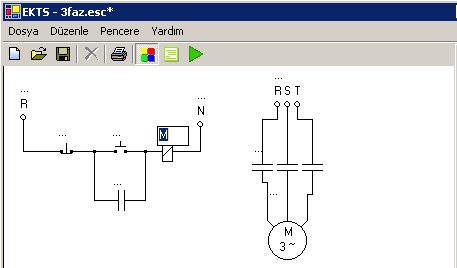
Şekil 4: Kontaktöre İsim Verme İşlemi.
Elemanların isim etiketlerinin konumunu değiştirmek
Elemanların isim etiketlerinin konumunu değiştirmek için
- Eleman farenin sol tuşuna tıklanarak seçiniz
- Gri olarak beliren isim etiketini farenin sol tuşu basılı tutularak istenilen konuma sürükleyiniz ve bırakın.
Elemanlar taşınırken isim ve sayaç etiketleri elemanlarla beraber taşınır. Zaman rölelerinin sayaç etiketleri aynen isim etiketleri gibi taşınabilir.
Elemanları döndürmek
Elemanları döndürmek için:
- Elemanın üzende farenin sağ tuşuna tıklayın
- Açılan menüden, Şekil 5 ‘de gözüktüğü gibi, döndürmek istediğiniz açıyı seçiniz
Elemanlar döndürülürken bağlantı çizgileri yeniden oluşturulur.
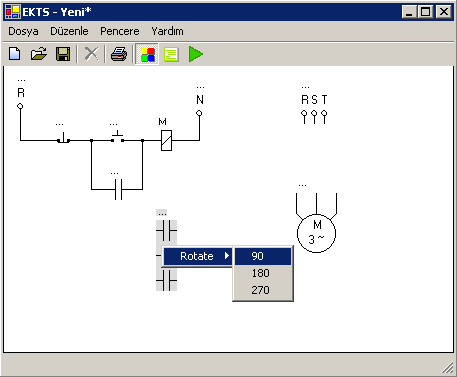
Şekil 5: Elemanları Döndürmek İçin Kullanılan Açılır Menü.
Lambanın rengini belirlemek
Lambanın rengini belirlemek için:
- Lambanın üzende farenin sağ tuşuna tıklayın
- Açılan menünün Şekil 6‘da gözüktüğü gibi, Renk alt menüsünden vermek istediğiniz rengi seçiniz
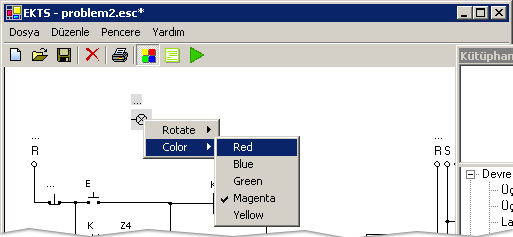
Şekil 6: Lambanın Rengini Belirlemek İçin Kullanılan Renk Menüsü.
Elemanı silmek
Elemanı silmek için:
- Elemanı, üzerine farenin sol tuşuna tıklayarak, seçiniz.
- Araç çubuğundan Sil
 düğmesine tıklayın veya klavyeden “Delete” tuşuna basınız.
Elemanlar silinirken kendilerine bağlı olan bağlantı çizgileri de silinir.
Devre Bağlantıları
Bağlantı Oluşturmak
Bağlantı oluşturmak için:
- Elemanın bağlantı ucuna fare imlecini kırmızı yuvarlak nokta gözükene kadar yaklaştırın.
- Gözüken kırmızı yuvarlağın içinde farenin sol tuşuna basarak fare imlecini bağlantı yapmak istediğiniz diğer noktaya götürün.
- Diğer elemanın bağlantı ucuna, veya başka bağlantı çizgisine, veya da düğüm noktasına, Şekil 7‘de gösterildiği gibi, fare imlecini mavi yuvarlak nokta gözükene kadar yaklaştırınız.
- Gözüken mavi noktanın üzerinde basılı olan farenin sol tuşunu bırakın.
- Şekil 8‘de gösterdiği gibi bağlantı çizgisi oluşur.
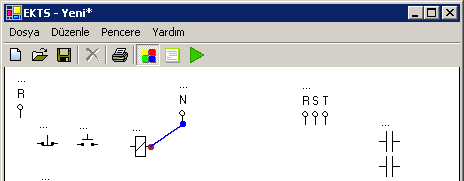
Şekil 7: EKTS’de Elemanlar Arasında Bağlantı Oluşturulurken Gözüken Şekiller.
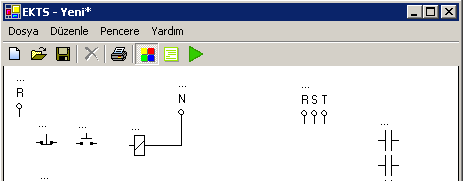
Şekil 8: EKTS’de İki Eleman Arasındaki Bağlantının Oluşturulmuş Hali.
Bağlantı Çizgisini Kaydırmak
Bağlantı çizgisini kayırmak için bağlantı çizgisine farenin sol tuşu ile basılı tutarak, islenilen konuma kaydırınız. Bağlantı çizgileri yatay veya dikey kaydırılabilirler.
Bağlantı Çizgisini Silmek
Bağlantı çizgisini silmek için:
- Farenin sol tuşuyla silmek istediğiniz bağlantı çizgisini seçiniz. Seçilen bağlantı çizgisi kırmızı ile belirecektir.
- Araç çubuğundan Sil
 düğmesine tıklayın veya klavyeden “Delete” tuşuna basınız.
Düğüm Noktası
Düğüm Noktasını Oluşturmak
Düğüm noktası, bir eleman ile bağlantı çizgisi arasında bağlantı oluşturulunca otomatik olarak oluşur.
Düğüm Noktasını Silmek
Düğüm noktasını silmek için:
- Farenin sol tuşuyla silmek istediğiniz düğüm noktasını seçiniz. Seçilen düğüm noktası kırmızı renge boyanacaktır.
- Araç çubuğundan Sil
 düğmesine tıklayın veya klavyeden “Delete” tuşuna basınız.
Bir düğüm noktası silindiğinde düğüm noktası ile birleştirilen bağlantı çizgileri de silinir.
Açıklama metni
Açıklama Metni Oluşturmak
Açıklama metni oluşturmak için:
- Düzenle menüsünde bulunan Metin Ekle düğmesine tıklayınız. Çizim penceresinin sol üst köşesine metin etiketi eklenecektir.
- Eklenen metin etiketini farenin sol tuşuna basılı tutarak istediğiniz konuma taşıyınız.
Açıklama Metnini Düzenlemek
Açıklama metnini düzenlemek için:
- Açıklama metnine farenin sol tuşu ile çift tıklayın.
- Beliren metin kutusuna, Şekil 9‘da gözüktüğü gibi, gözükmesini istediğiniz metni girin
- Metni girdikten sonra metin kutusunun dışına tıklayın
- Açılama metninin, sağ alt köşesine farenin sol tuşunu kullanarak boyutlandırın.
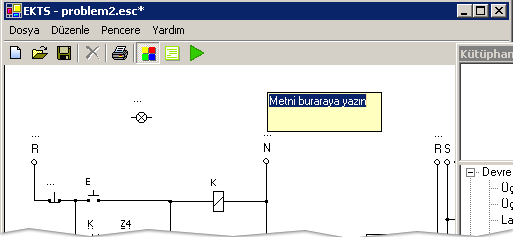
Şekil 9: Açıklama Metninde Gözüken Metin Kutusu.
Açıklama Metnini Silmek
Açıklama metnini silmek için:
- Silmek istediğiniz açıklama metnine farenin sağ tuşuyla tıklayınız
- Açılan menüden, Şekil 10‘da gözüktüğü gibi, “Açılama metnini kaldır” seçeneğine tıklayınız.
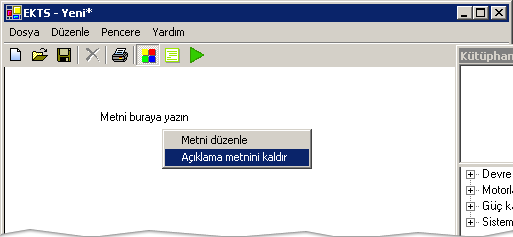
Şekil 10: “Açıklama metnini kaldır” Seçeneği.
Kullanılan elemanları listele
Kullanılan elemanları listelemek için:
- Araç çubuğunda bulunan
 Kullanılan Elemanları Listele düğmesine veya Pencere > Kullanılan Elemanları Listele menüsüne tıklayın.
 - Oluşturulan listeyi istediğiniz konuma farenin sol tuşunu basılı tutarak sürükleyin ve bırakın.
Listeyi gizlemek için yine Kullanılan Elemanları Listele düğmesine tıklayın.
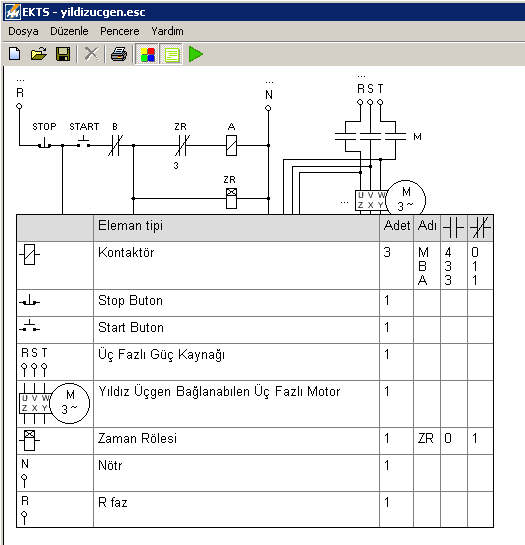
Şekil 11: Devrede kullanılan elemanların listesi.
3 Fazlı Motoru Çalıştırıp-Durduran Devrenin Tasarlanması
Bu devreyi tasarlamak için:
- EKTS çizim paneline devre elamanlarını ekleyin ve konumlandırın.
- Elemanları isimlendirin.
- Devre bağlantılarını oluşturun.
- Gerekiyorsa açıklama metinleri ekleyin.
Tasarlanan Devreyi Çalıştırmak
Devreyi çalıştırmak için araç çubuğunda bulunan  Çalıştır düğmesine tıklayınız. Eğer devrede herhangi bir sorun varsa program hata mesajı verecektir. Devrenin çalışması için bütün hataları düzeltmeniz gerekir.
Devre çalışır durumdayken Start / Stop düğmelerine, sınır anahtarlarına veya direk rölelere tıklayarak devrenin davranışlarını inceleyebilirsiniz. Sınır anahtarlarını kalıcı olarak kullanmak için farenin sağ tuşunu kullanınız. Devre çalışırken, Şekil 12‘de gözüktüğü gibi, elektrik akımının geçtiği bağlantılar ve çalışan elemanlar morumsu-kırmızı (magenta) renk ile gösterilir. Motorun çalışması ve dönüş yönü üzerinde bulunan yuvarlak noktayla temsil edilmektedir.
Devreyi durdurmak için  Durdur düğmesine tıklayınız.
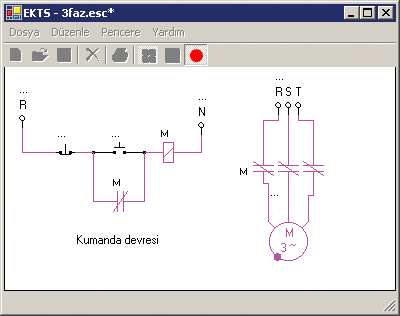
Şekil 12: Tasarlanan Devrenin Çalışma Anı.
Yazıcıdan Çıktı Almak
Tasarlanan devrenin çıktısını almak için:
- Araç çubuğundan
 Yazdır düğmesine tıklayınız.
 - Yazdırılacak görüntüyü görebileceğiniz , Şekil 13‘de gösterilen, Baskı ön izleme penceresi açılacaktır.
- Gözüken görüntüyü yazdırmak için Baskı ön izleme penceresinden yazdır düğmesine tıklayınız.
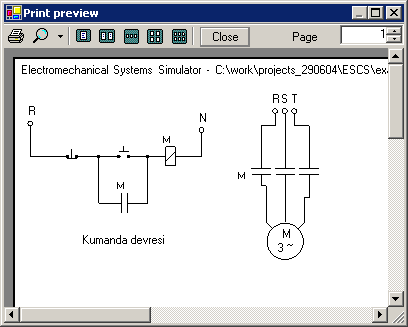
Şekil 13: Baskı Ön İzleme Penceresi
Yazıcı ve kağıt boyutlarını belirlemek için:
- Dosya>Yzdırma ayarları menüsüne tıklayarak, Şekil 14‘de gösterilen, Print penceresini açınız.
- Açılan pencereden yazıcıyı seçiniz ve Properties düğmesine tıklayarak kağıdın boyutları ve konumu belirtiniz.
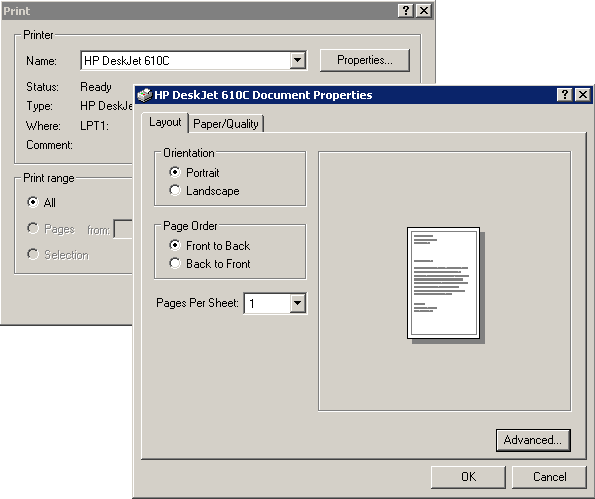
Şekil 14: Yazıcı Ayarlarının Yapıldığı Print Penceresi.
Örnekler
Örnek 1
3 Adet 3 fazlı motorun aşağıdaki şekilde çalışması istenilmektedir; gerekli güç ve kumanda devrelerini tasarlayınız.
- Starta basıldığında birinci motor çalışacak
- Motordan 5 saniye sonra 2. motor çalışacak
- 2. motordan 5 saniye sonra 3. motor çalışacak, 1. motor duracak
- 2 ve 3 nolu motorlar 5 saniye birlikte çalıştıktan sonra duracaklar
- İşleyişin neresinde olursa olsun stop butonuna basılırsa motorlar duracak
Bu devre Şekil 15‘de gösterildiği gibi tasarlanmıştır.
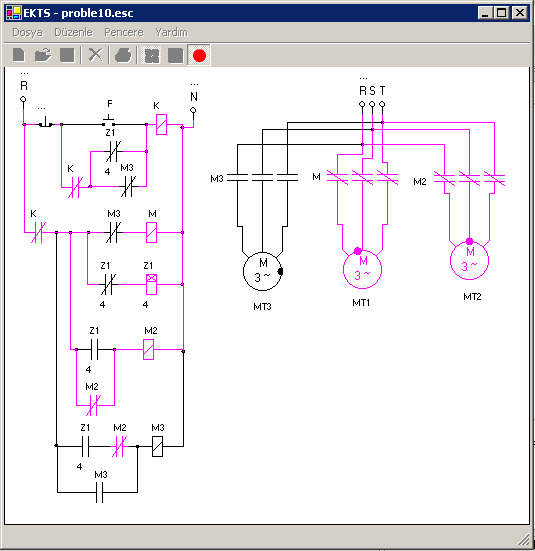
Şekil 15: EKTS Kullanılarak Yapılan 3 Adet 3 Fazlı Motoru Çalıştırma Devresi.
Bu devrede bir adet “Z1” zaman rölesi kullanılmıştır. Zaman rölesinin sayacı 5 saniyeye ayarlanmıştır. Her beş saniyede bir, zaman rölesi anlık kontak değiştirmektedir. “M”, “M2” ve “M3” kontaktörleri sırasıyla 1. 2.ve 3. motorlarını çalıştırmaktadır. Kumanda devresinden bu kontaktörler kontrol edilerek, motorların istenilen biçimde çalışması sağlanmıştır.
Örnek 2
2 adet 3 fazlı, 1 adet tek fazlı motoru aşağıdaki gibi çalışması istenmektedir. Gerekli güç ve komanda devre şemasını çiziniz.
- Starta basıldıktan 3 saniye sonra 1 fazlı motor devreye girecek
- 1 fazlı motorun devreye girmesinden 5 saniye sonra 3 fazlı her iki motor da devreye girecektir.
- Her iki3 fazlı motor devreye girdikten 5 saniye sonra1 fazlı motor ve 3 fazlı motorlardan biri duracak.
- Diğer 3 fazlı motor da 10 saniye sonra duracak.
Belirtilen özelliklere uygun devre Şekil 16‘de gösterildiği gibi tasarlanmıştır.
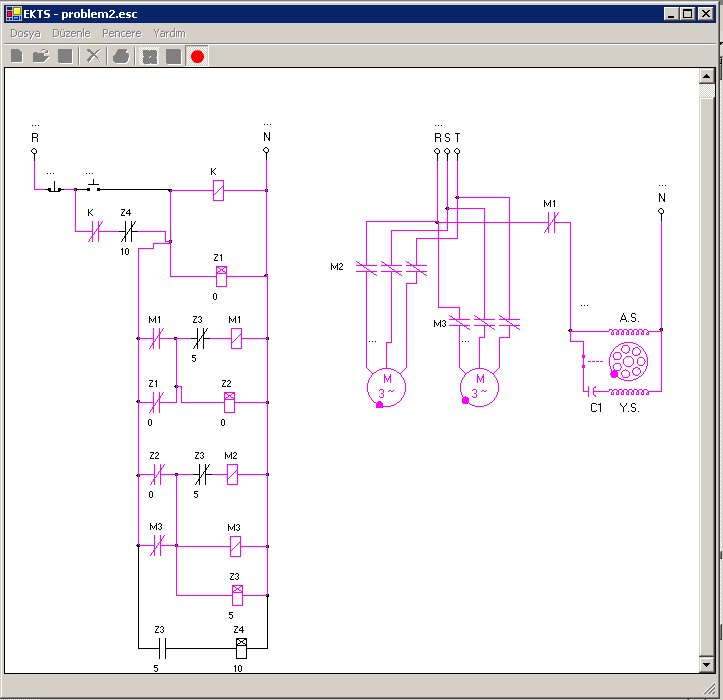
Şekil 16: EKTS Kullanılarak Yapılan 2 Adet 3 Fazlı ve 1 Adet 1 Fazlı Motorun Çalışma Devresi.
Bu devrede her motoru kontrol eden “M1”, ”M2” ve “M3” kontaktörleri kullanılmıştır. Bu kontaktörlerin çalışması komanda devresinden kontrol edilmektedir.
Daha fazla elektrık kumanda devre örnekleri için benzer simülatör ESS sayfasına bakınız.
EKTS’yi Kendi Dilinize Çevirin
EKTS uluslar arası simülatör olarak yapılmıştır dolaysıyla dışarıdan ayarlanabilen dil dosyası mevcuttur. Dil dosyası Unicode Text editörü veya Microsoft Excel kullanılarak geliştirilebilir.
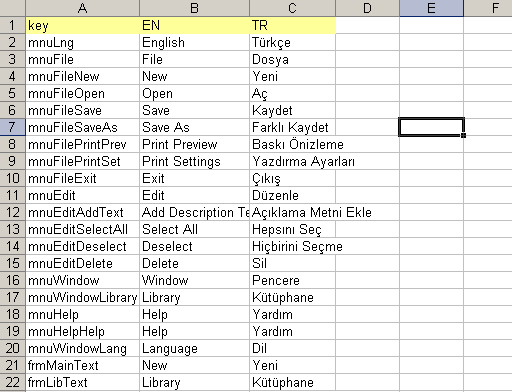
Şekil 17: ulng.xls Excel dil dosyası.
EKTS ye yeni dil eklemek için:
- Kurulum dizisinde bulunan ulng.xls dosyasını Microsoft Excel kullanarak açın.
- Her kolon bir dili ifade etmektedir. İlk kolonda EKTS tarafından kullanılan anahtar kelimeler bulunmakta. Bu kolonu hiç değiştirmeyiniz.
- Her yeni dili önceki eklenenlere benzer şekilde bir sonraki boş kolona ekleyiniz.
- İlk satırda dilin kısaltılmış şeklini yazın. Bu EKTS tarafından kullanılacaktır.
- Sonraki satırlara her satırın çevrilmiş şeklini yazın. Çeviriyi İngilizce veya Türkçeden yapabilirsiniz.
- Çeviri bittikten sonra yapılan değişiklikleri daha sonra kullanabilmek için kaydedin. Dosyayı EKTS’nin okuması için ise Farklı Kaydet menüsünden Unicode Text formatında, EKTS.exe dosyasının bulunduğu dizine kaydedin.
- xls ve txt dosyalarını kapatarak EKTS’yi çalıştırın.
- Eklemiş olduğunuz dili Pencere > Dil menüsünden seçiniz. Dil menüsü ulng.txt dosyası kullanılarak otomatik olarak oluşturulmaktadır.
Dil dosyasını Unicode Text editörü kullanarak yapmak için her kolonu tab karakteriyle ve her satırı yeni satır ile ayırt ederek ulng.txt dosyasına kaydedin.
Oluşturduğunuz dili diğer kullanıcıların kullanımına sunmak için ulng.xls dosyasını iletişim sayfasındakı eposta adresine gönderin.
Tarihçe
EKTS 1.0.3 (06.12.2005)
- Bütün sayfaları yazıcıdan cıktı alabilme.
- Bütün devreyı seçme ve taşıma.
- Baskı önizleme sırasında oluşan hata giderildi.
- Güncelleme 04.04.2006:
- Hata gıderme: Çift konumlu butonların ve sınır anahtarlarının calışmsı düzeltildi.
- Yenilik: Buton ve sınır anahtarlarına fareinin sağ tuşuna tıklayarak kalıcı hale getırme özelliği eklendi.
- Güncelleme 13.02.2006:
- Bulgarca arayüz dili eklendi.
EKTS 1.0.2 (01.9.2005)
- Kullanılan elemanları ve adedini gösteren rapor eklendi.
- Tasarlanan devreyi resim olarak kaydetme özelliği eklendi. Desteklenen resim formatları: JPG, GIF, PNG, BMP.
EKTS 1.0.1 (13.07.2005)
- İlk sürüm.
İletişim Bilgileri
Danışman
Yrd.Do.Dr. Hasan ERDAL
Marmara Üniversitesi, Kontrol Eğitimi Bölümü , İstanbul, Türkiye
E-mail: herdal { at } marmara.edu.tr
Programlayan ve geliştiren
Veppa Hal (Bilgisayar ve Kontrol öğretmeni, MSc.)
E-mail: vepa_hall { at } yahoo.com
Simulatör YÜKSEK LİSANS TEZİ olarak hazırlandı
Proje adı: ELEKTRİK KUMANDA TEKNİKLERİ DESİNİN UYGULAMALARINDA KULLANILACAK BİR SİMÜLATÖR TASARIMI
Yayın ylı: 2005
Yer: ELEKTRONK BLGSAYAR EĞİTİMİ ANABİLİM DALI BLGSAYAR VE KONTROL EĞİTİMİ PROGRAMI, Marmara Üniversitesi, İstanbul, Türkiye
Web: www.marmara.edu.tr

Programın resmi sitesi:veppa.com